
RLS-a używamy aby ograniczyć wiersze danych, które klient widzi w raporcie. Załóżmy, że mamy model, w którym chcemy ograniczyć widoczność Agentów z tabeli Sheet1:
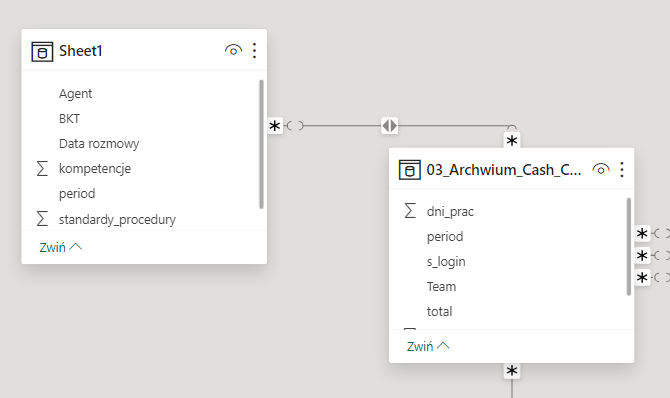
Każdy agent jest przypisany do jednego koszyka – BKT 1 lub BKT 2+, co wskazuje kolumna BKT. W związku z tym, że różne osoby odpowiadają albo za agentów z BKT 1, albo z BKT 2+, chcemy ograniczyć widoczność danych o agentach z innego koszyka. W tym celu uruchamiamy Power BI Desktop i na karcie „Modelowanie: wybieramy „Zarządzaj rolami”:
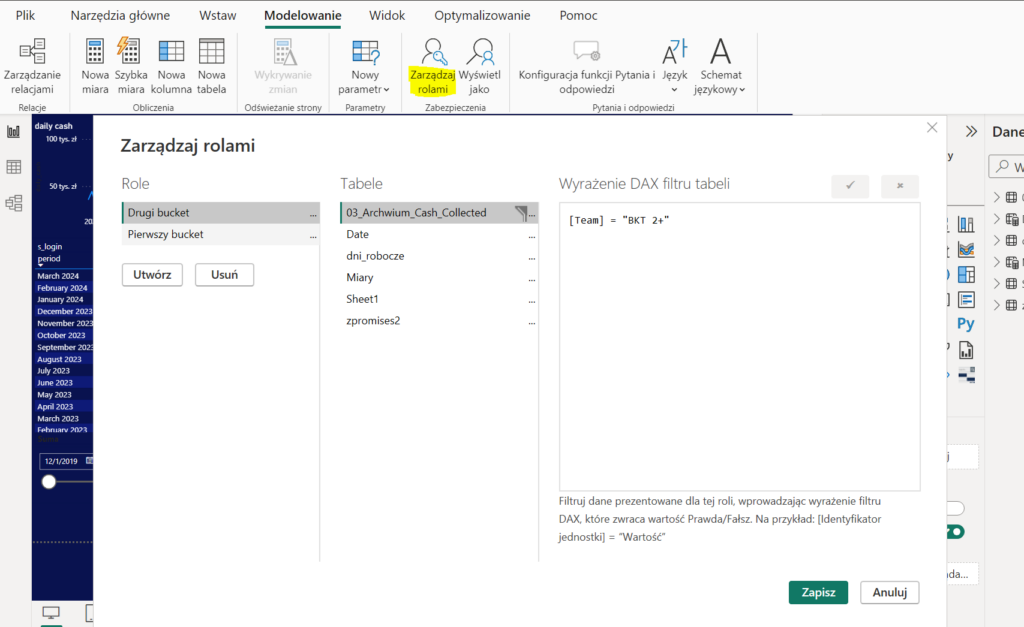
Wpisujemy nazwę roli, wybieramy tabelę filtrującą oraz wyrażenie DAX, które ostatecznie filtruje wyniki. W naszym przypadku mieliśmy już interesującą nas kolumnę filtrującą w modelu. W bardziej skomplikowanych sytuacjach dobrą praktyką jest utworzenie filtrującej kolumny kalkulowanej lub nowej tabeli w modelu.
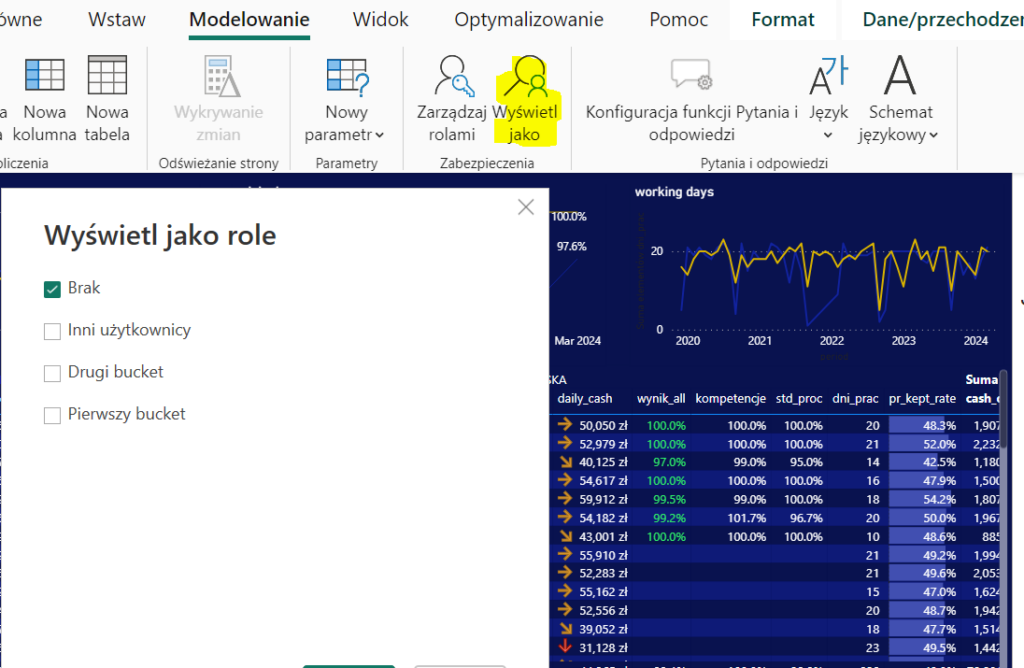
Wybierając „Wyświetl jako” można podejrzeć jakie dokładnie raport prezentuje się dla użytkownika należącego do danej roli:
Następnym etapem jest przypisanie osób do danej roli. Wykonujemy to w Power BI Service, po publikacji raportu.
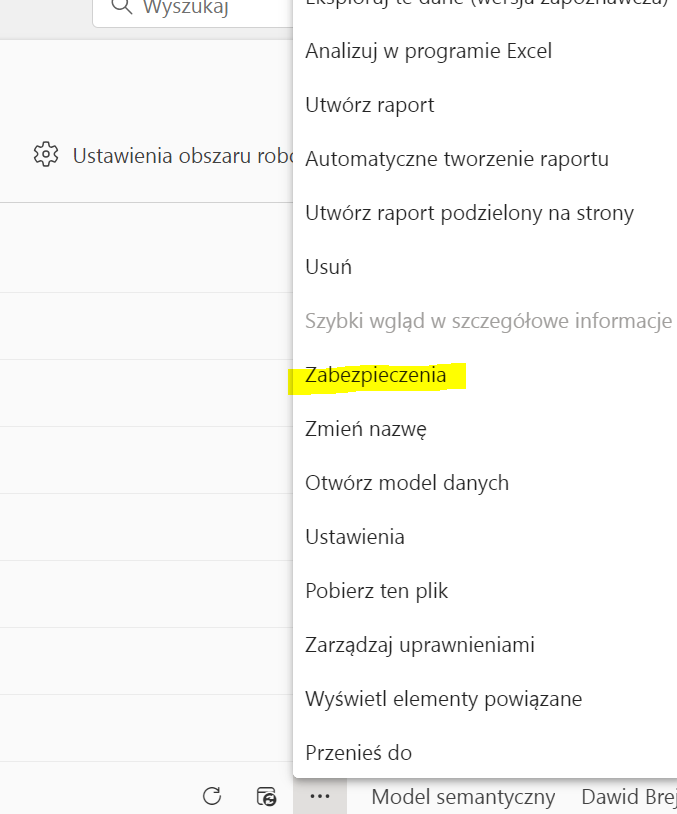
W obszarze roboczym przy zestawie danych do naszego raportu klikamy opcję „Zabezpieczenia”:
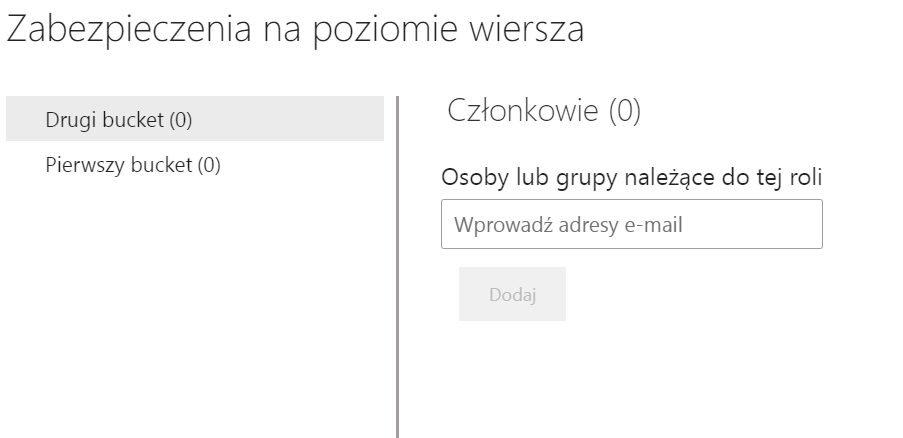
Wpisujemy adresy mailowe użytkowników, którzy mają być przypisani do danych ról:
Zasady dodawania ról
- jeżeli użytkownik jest przypisany do jednej roli, zobaczy tylko dane należące do tej roli
- jeżeli użytkownik jest przypisany do dwóch ról, zobaczy dane należące do obydwu ról
- jeżeli użytkownik nie jest przypisany do żadnej roli, nie zobaczy on żadnych danych
W niniejszym wpisie przedstawiony został sposób nadawania RLS statycznego.